jueves, 4 de noviembre de 2010

Actividades

1- Cambiar la hora de tu equipo y crea una carpeta. Vuelve a dejar la hora correcta y crea otra carpeta. comprueba la diferencia de fechas entre ambas.
2- Busca en el menu de inicio -> programas la palicacion de calculadora que ofrece windows por defecto y abrela.
 3- Identifica la version del sistema operativo que esta utilizando tu ordenador.


 4- comprueba, utilizando las herramientas del sistema operativo, las caracteristicas de tu equipo: memoria, tipo de procesador, numero de discos duros y capacidad.
5- mueve la barra de tareas de tu escritorio al lateral derecho de tu pantalla
6- configura la barra de tareas para que se oculte automaticamente

7- cambia el fondo de pantalla de tu escritorio
8- busca en tu ordenador la carpeta C:\documents and setings\usuario\recent y si existe comprueba si tiene los ultimos documentosque as utilizado.
no tengo esta direccion en mi ordenador
10- visualiza los archivos mostrados en una carpeta ordenados, primero por nombre y luego por fecha de modificacion.
por nombre:

 por fecha de modificacion:
11-borra un archivo y despues ve a la papelera para eliminarlo
12-borra un archivo y despues recuperalo de la papelera
13-utiliza la ayuda para buscar que es una tarea programada
14-Busca en la ayuda que hay que hacer para que en cuanto entres en tu cuenta se abra el internet explorer o el navegador mozilla

15- Busca informacion en internet sobre lo que significa OCR y para que sirve
Tipo de software que se encarga de reconocimiento optico de caracteres
Sirve para, por wjwmplo, guardar en forma de texto imágenes escaneadas de un libro sin pasarlo a mano, o sea, tipear caracter por caracter en un editor de texto. Los softwares son relativamente fiables aunque suelen fallar si las imágenes o las letras no son claras.


18-Comprueba en tu ordenador cuales son los usuarios que estan dados de alta


19-Comprueba en tu ordenador cuales son los servicios relacionados con las impresoras que se estan ejecutando.

miércoles, 3 de noviembre de 2010

Practica 7 Interfaz de texto de windows


los comandos usado son:
D:
MD PCPI1
MD PCPI2
CD PCPI1
MD ELECTRICIDAD 
MD SOCIALES
MD CIENCIAS
MD "LENGUA E INGLES"
MD INFORMATICA
MD MONTAJE
MD TIC
MD MANTENIMIENTO 
CD..
RD LENGUA E INGLES
TREE
 

jueves, 28 de octubre de 2010

Practica 6 Windows basico


2- Entramos en inicio, hacemos click en ayuda y soporte tecnico, luego entramos en administracion del sistema, luego en contraseñas y cuentas de usuario y en agregar un nuevo usuario al equipo.
ayuda del equipo:
Al agregar un usuario al equipo, se proporciona a esta persona acceso a los archivos y programas del equipo.
Los pasos para realizar esta tarea varían en función de si el equipo es miembro de un dominio de red o forma parte de un grupo de trabajo (o es un equipo independiente).
Mi equipo está en un dominio
Para completar este procedimiento, debe iniciar una sesión como administrador o como miembro del grupo Administradores. Si el equipo está conectado a una red, es probable que la configuración de directivas de red le impida finalizar el procedimiento.
  1. Abra Cuentas de usuario en el Panel de control.
  2. En la ficha Usuarios, haga clic en Agregar.
  3. Siga las instrucciones que aparezcan en la pantalla para agregar un usuario nuevo.
 Notas
  • Agregar nuevo usuario le da a un usuario de un dominio existente permiso para utilizar el equipo.
  • La única forma de agregar usuarios de dominio existentes es mediante Cuentas de usuario. Para agregar un usuario local nuevo, haga clic en la ficha Avanzadas y en el botón Avanzadas. En Usuarios y grupos locales, haga clic en Usuarios y, a continuación, en el menú Acción, haga clic en Usuario nuevo.
  • No debe agregar un usuario nuevo al grupo Administradores a menos que el usuario vaya a realizar únicamente tareas administrativas. Para obtener más información, haga clic en Temas relacionados.
Para agregar un nuevo usuario al equipo, necesita tener una cuenta de administrador de equipo en el equipo.
  1. Abra Cuentas de usuario en el Panel de control.
  2. Haga clic en Crear una nueva cuenta.
  3. Escriba el nombre de la nueva cuenta de usuario y haga clic en Siguiente.
  4. Haga clic en Administrador de equipo o Limitada, según el tipo de cuenta que desee asignar al nuevo usuario y, a continuación, haga clic en Crear cuenta.
 Notas
  • El nombre que asigne a la cuenta es el nombre que aparecerá en la pantalla de bienvenida y el menú Inicio.
  • Debe asignar una cuenta de administrador de equipo al primer usuario que agregue al equipo.
 Notas
  • Para abrir Cuentas de usuario, haga clic en Inicio, Panel de control y, a continuación, en Cuentas de usuario.
  • Para obtener más información acerca de las cuentas, haga clic en Temas relacionados.
Temas relacionados

3-


5-
 6-
 7-
 8-

lunes, 25 de octubre de 2010

Elementos electricos

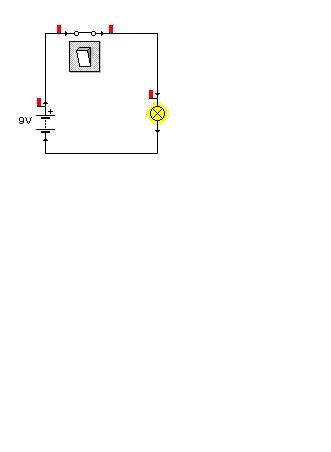
                                         en este circuito ponemos una lampara, un interruptor y una pila de 9v, cuando cerramos el interruptor la bombilla se enciende

en este circuito al poner resistencias y cerrar el interruptor, se encienden las bombillas,y disminuye la intensidad de las lamparas por la ley de ohm

martes, 19 de octubre de 2010

3 CLONACION DE DISCO DURO

1. Colocamos la configuración del Setup, para que el equipo bootee por la unidad de CD

2. Seleccionamos a continuación la opccion subrallada, Disk Clone Tools...
.
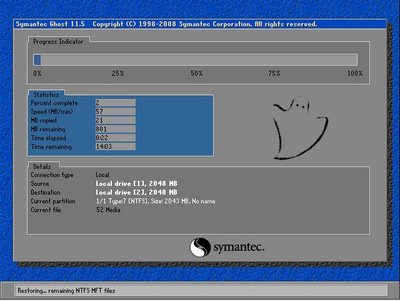
3. Existen varias herramientas que el CD del Hiren's Boot nos da para realizar una clonación de disco, para nuestro caso vamos a utilizar la herramienta Norton Ghost 11.5 

4. Se debe seleccionar Ghost Normal, por que en nuestro caso estamos clonando discos duros con interface IDE

5. En esta ventana seleccionamos la opción OK para acceder a las opciones del programa.
 
6. La clonación de disco se realizará de forma local en este caso, seleccionamos las opciones local y Disk, para especeficar que la clonación se realizará de disco, podemos tambien realizar clonación a una partición del disco.

7.Ahora especificamos donde se va a guardar la clonación, podemos seleccionar a otro disco duro o a una imagen que es un archivo 

8.Esta ventana nos brinda la opción de escoger el disco al cual se va a realizar la clonación.

9.Aqui escogemos el disco donde se va a guardar la clonación.

este nos muestra el destino seleccionado.

10. Esta ventana nos muestra si aceptamos la clonación del disco.

Esta nos muestra la realización de la clonación.
 

martes, 12 de octubre de 2010

2 Instalacion simple de windows xp

PASO 1: Arrancar desde CDROM
 PASO 2: Comprobaciones de windows
 PASO 3: Carga inicial de archivos
 PASO 4: Tipo de instalación
PASO 5: Licencia


PASO 6: Particionado
 PASO 7: Creando el sistema de archivos


PASO 8: Copia de archivos


PASO 9: Reiniciado
PASO 10: Inicio VGA
PASO 11:  Configuracion regional y de idioma
PASO 12: Configuración Nombre y Organización
PASO 13: Clave del producto
PASO 14: Configuracion equipo y contraseña Administrador
PASO 15: Configuracion fecha y hora
PASO 16: configuracion de la red
PASO 17: grupo de trabajo o dominio del equipo
PASO 18: finalizando instalacion
PASO 19: ajustando windows

PASO 20:  Conexion a internet

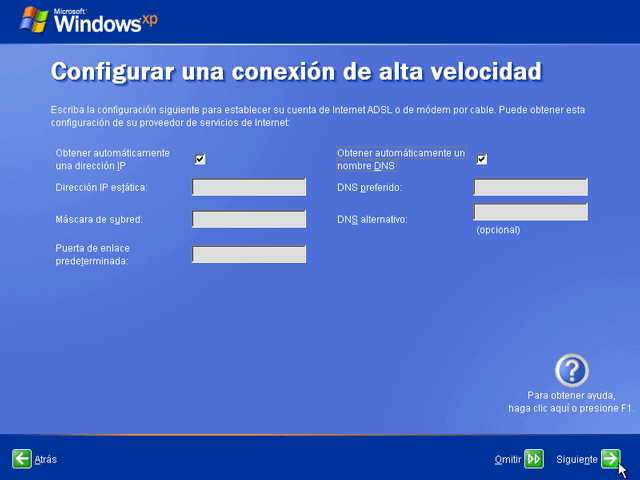
PASO 21: configuracion IP y DNS
PASO 22:  registro
PASO 23: crear usuarios
FIN